Инструкция по обновлению устройства через RS485
1. Подготовка
Эти действия выполняются один раз на компьютере перед первым использованием скрипта.
1.1. Установка Python Скачайте и установите Python с официального сайта: https://www.python.org/downloads/ При установке обязательно отметьте опцию: Add Python to PATH
1.2. Подготовка файлов Распакуйте архив updater.zip в любую удобную папку на компьютере.
updater.zipПерейдите в распакованную папку.
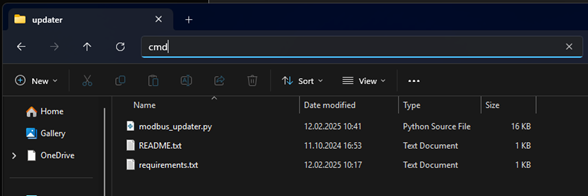
1.3. Открытие командной строки в папке со скриптом В адресной строке проводника, где указан путь к папке, введите: cmd и нажмите Enter. Откроется командная строка, уже находящаяся в нужной папке.
1.4. Создание виртуального окружения Выполните команду: python -m venv .venv
1.5. Активация виртуального окружения Выполните команду: .venvScriptsactivate После активации в начале строки появится: (.venv)
1.6. Установка зависимостей Выполните команду: pip install -r requirements.txt После этого подготовка завершена.
2. Обновление устройства
Эти действия выполняются каждый раз, когда нужно обновить устройство.
2.1. Подключение оборудования Подключите преобразователь USB RS485 к USB-порту компьютера. Подключите выход RS485-преобразователя к вашей плате.
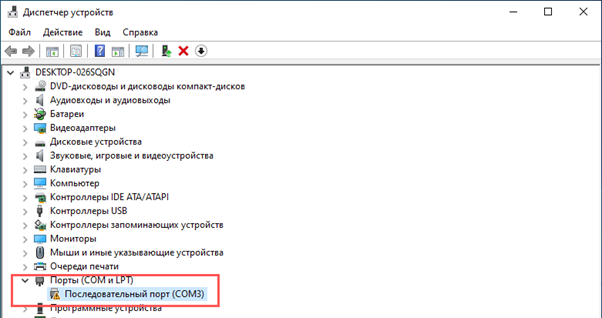
2.2. Определение COM-порта Откройте Диспетчер устройств: Пуск → Диспетчер устройств Откройте раздел: Порты (COM и LPT) Найдите устройство USB RS485 и запомните номер порта, например: COM3 Если портов несколько, отключите и снова подключите преобразователь. Нужный COM-порт будет исчезать и появляться.
2.3. Открытие командной строки Перейдите в папку с распакованным скриптом. В адресной строке проводника введите: cmd и нажмите Enter.
2.4. Активация виртуального окружения Выполните команду: .venvScriptsactivate После этого в начале строки должно появиться: (.venv)
2.5. Запуск обновления Общий формат команды: python modbus_updater.py -p COM# -b 115200 –stop 1 –parity N -f apt.3g -a 247 Параметры: • -p COM# — COM-порт преобразователя, например COM3 • -b 115200 — скорость передачи данных, должна совпадать со скоростью устройства • –stop 1 — количество стоп-битов: 1 или 2 • –parity N — бит чётности: o N — нет чётности o O — нечётная чётность o E — чётная чётность • -f apt.3g — название прошивки Если указано без расширения, будет скачана последняя версия из облака. Если указано с расширением, например apt.3g.1.5.bin, будет использован локальный файл из папки со скриптом. • -a 247 — адрес устройства в сети Modbus Значение 0 означает широковещательный адрес. Если параметр не указан, скрипт выполнит перебор всех адресов.
3. Если на шине только одно устройство
Используйте команду с указанием конкретного адреса устройства, например 247. Это наиболее надёжный способ, так как скрипт получает подтверждение от устройства. Пример команды: python modbus_updater.py -p COM3 -b 115200 –stop 1 –parity N -f apt.3g -a 247
4. Если на шине два и более устройств
Используйте широковещательный адрес 0. В этом режиме скрипт передаёт файл прошивки без подтверждения от устройств. Это быстрее, но возможна потеря пакетов. Некоторые устройства может потребоваться обновить повторно. Пример команды: python modbus_updater.py -p COM3 -b 115200 –stop 1 –parity N -f apt.3g -a 0 Широковещательный способ также работает и для одного устройства, но он менее надёжен, чем обновление с указанием конкретного адреса.
5. Завершение
После завершения обновления можно закрыть командную строку и отключить оборудование.